Domain english-school.de kaufen?
Wir ziehen mit dem Projekt
english-school.de um.
Sind Sie am Kauf der Domain
english-school.de interessiert?
domain@kv-gmbh.de · 0541-91531010
Domain english-school.de kaufen?
Welche Webcam eignet sich für den Online-Unterricht?
Eine gute Webcam für den Online-Unterricht sollte eine hohe Auflösung und gute Bildqualität bieten, um eine klare Darstellung des Lehrers zu ermöglichen. Außerdem ist es wichtig, dass die Webcam über eine gute Geräuschunterdrückung verfügt, um Hintergrundgeräusche zu minimieren. Eine Webcam mit einem Weitwinkelobjektiv kann auch von Vorteil sein, um einen größeren Bereich des Raumes zu erfassen. **
Wie kann ich eine Webcam als Standard-Webcam einstellen?
Um eine Webcam als Standard-Webcam einzustellen, musst du zuerst sicherstellen, dass die Webcam korrekt an deinen Computer angeschlossen ist. Dann öffne die Einstellungen deiner Videoanruf- oder Videokonferenz-Software und wähle dort die Webcam aus, die du als Standard verwenden möchtest. In den meisten Fällen kannst du dies unter den Einstellungen für Video oder Kamera tun. **

Ähnliche Suchbegriffe für Webcam
Top-Angebote
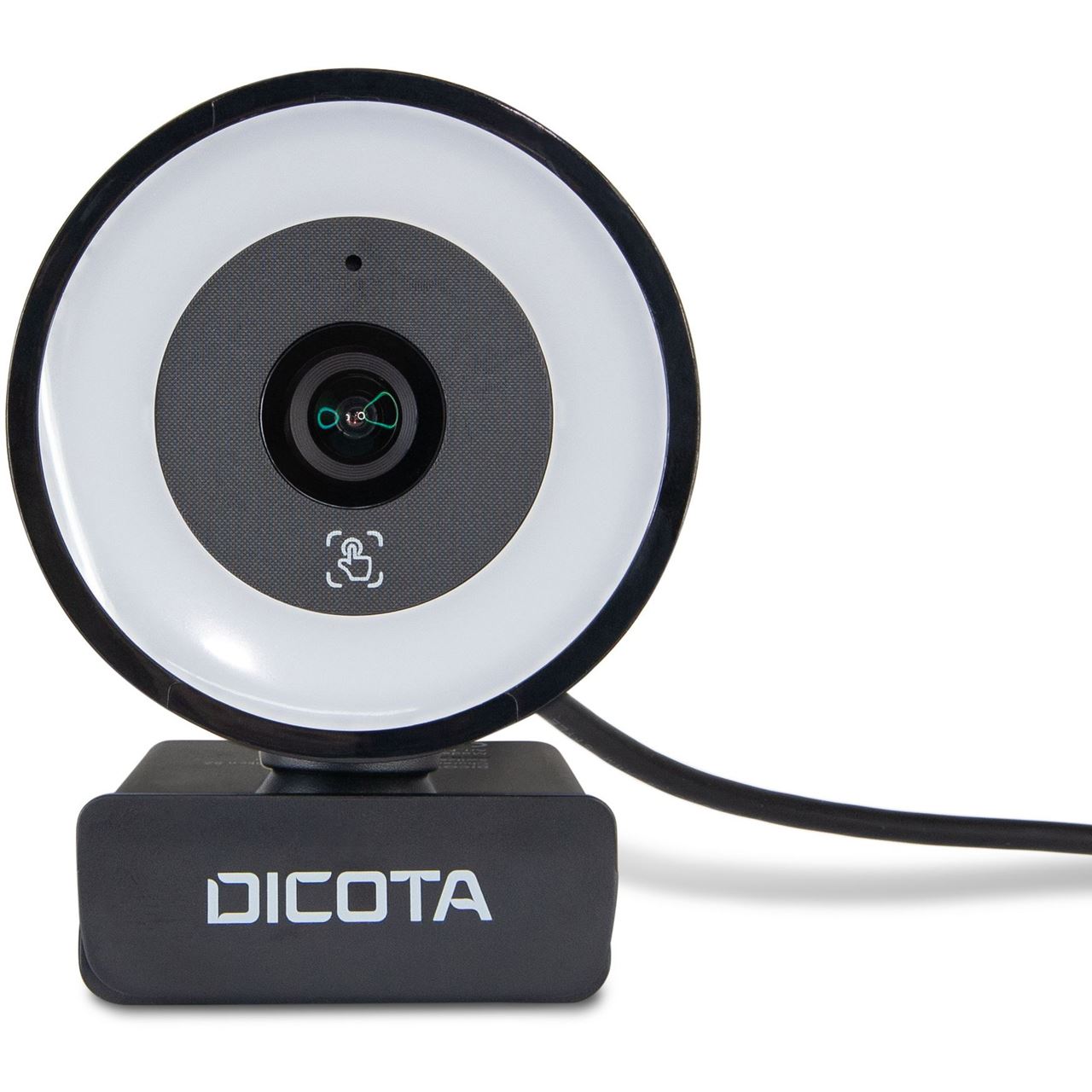
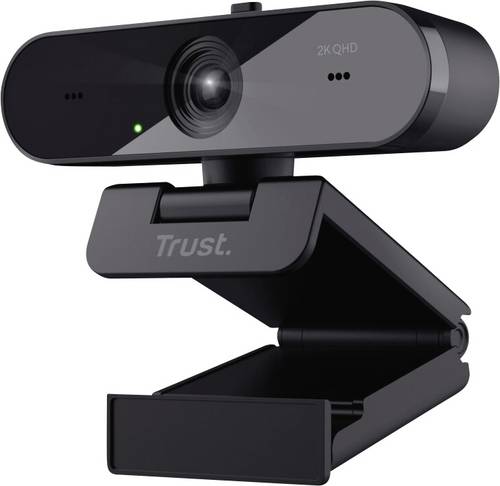
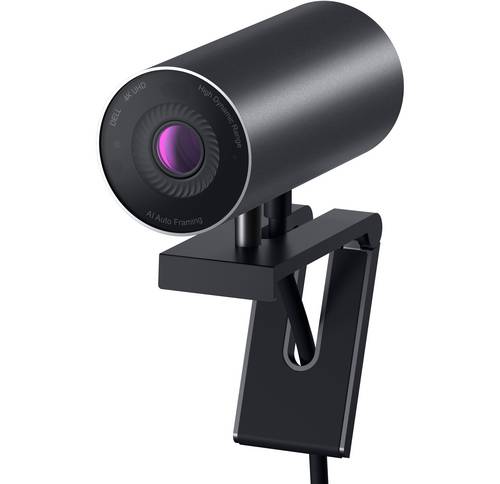
Produkte zum Begriff Webcam:
-
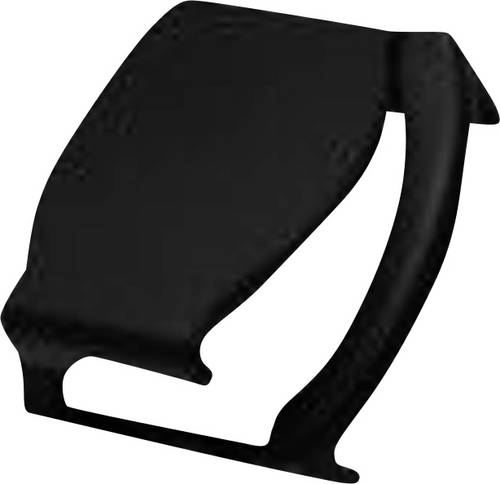
Logitech LOGI C930e Business Webcam Webcam-AbdeckungDiese nach unten klappbare Blende für die Logitech Business-Webcam wird genutzt, um das Objektiv zu schützen und die Privatsphäre und Sicherheit zu gewährleisten, wenn die Webcam nicht genutzt wird.7,15 €*Versand: 5,95 €Sichere Weiterleitung zum Anbieter
-
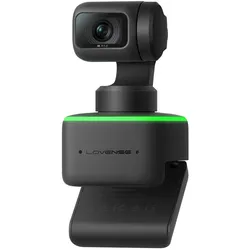
Lovense WebcamLovense Webcam Superleichte, kleine, hochwertige Webcam von Lovense. Der HDR-Sensor gleicht Licht und Schatten perfekt aus. Der 1/2-Zoll-Sensor erfasst realistische Details bei jedem Licht, sogar in dunklen Räumen. Lassen Sie Ihre Haut in Ultra HD 4K-Auflösung strahlen. Technische Spezifikationen: Maximale Videoauflösung: 3840x2160@30fps, 1920x1080@60fps (30fps mit HDR), 1088x1920 (vertikal). Hinweis: Der HDR-Modus wird nur für 1080p@24/25/30fps und 720p unterstützt. Systemanforderungen: Betriebssystem: Windows 8 oder neuer (für 4K wird Windows 8.1 oder neuer benötigt); macOS 10.13 oder neuer. RAM: 2 GB oder mehr RAM für 1080p oder höher; 1 GB für 720p. Lieferumfang: Lovense Webcam x1 USB-C-Kabel x1 USB-C-auf-USB-A-Adapter x1 Identifikationsmarken x4 Benutzerhandbuch x1 Abmessungen: 6,3 x 3,5 x 4,5 cm359,96 €*Versand: 0,00 €Sichere Weiterleitung zum Anbieter
-
Wie kann die Webcam-Kommunikation dazu beitragen, Menschen aus verschiedenen Teilen der Welt zu verbinden? Welche technologischen Fortschritte haben die Webcam-Kommunikation verbessert?
Die Webcam-Kommunikation ermöglicht es Menschen, sich in Echtzeit zu sehen und miteinander zu sprechen, unabhängig von ihrer geografischen Lage. Durch die Nutzung von Plattformen wie Skype, Zoom oder FaceTime können Menschen aus verschiedenen Teilen der Welt miteinander kommunizieren und interagieren. Technologische Fortschritte wie HD-Webcams, verbesserte Internetverbindungen und die Integration von KI-Technologien haben die Qualität und Zuverlässigkeit der Webcam-Kommunikation deutlich verbessert. **
-
Wie Webcam einschalten?
Um deine Webcam einzuschalten, musst du zuerst sicherstellen, dass sie ordnungsgemäß an deinen Computer angeschlossen ist. Danach öffne die Einstellungen deines Computers und suche nach den Kameraeinstellungen. Dort kannst du die Webcam aktivieren und möglicherweise auch die Einstellungen anpassen. Vergewissere dich, dass keine anderen Programme die Kamera bereits verwenden, da dies zu Konflikten führen kann. Wenn du immer noch Probleme hast, die Webcam einzuschalten, überprüfe die Treiber deiner Kamera und aktualisiere sie gegebenenfalls. **
-
Wie kann ich eine externe Webcam anstelle der internen Webcam verwenden?
Um eine externe Webcam anstelle der internen Webcam zu verwenden, müssen Sie die Treiber und die Software der externen Webcam auf Ihrem Computer installieren. Schließen Sie dann die externe Webcam an einen USB-Anschluss an und öffnen Sie die Webcam-Software. In den Einstellungen der Webcam-Software können Sie auswählen, welche Kamera verwendet werden soll, und die externe Webcam auswählen. **
-
Wie hat die Webcam-Technologie die Kommunikation und Interaktion im Internet beeinflusst? Was sind die Hauptanwendungen und Entwicklungstrends von Webcam-Technologie?
Die Webcam-Technologie hat die Kommunikation im Internet durch die Möglichkeit von Videoanrufen und Videokonferenzen erheblich verbessert. Hauptanwendungen sind Videotelefonie, Video-Streaming und Videoüberwachung. Entwicklungstrends umfassen verbesserte Bildqualität, erweiterte Funktionen wie Augmented Reality und Virtual Reality sowie die Integration in Smart-Home-Systeme. **

Warum flackert die Webcam?
Es gibt mehrere mögliche Gründe, warum eine Webcam flackern kann. Es könnte ein Problem mit der Verbindung oder den Treibern der Webcam geben. Es könnte auch an einer schlechten Beleuchtung oder einer niedrigen Bildwiederholrate liegen. Es ist ratsam, die Webcam-Treiber zu aktualisieren und sicherzustellen, dass die Beleuchtung ausreichend ist, um das Flackern zu minimieren. **
Was ist Webcam XP5?
Webcam XP5 ist eine Software, die es ermöglicht, eine Webcam als Überwachungskamera zu verwenden. Mit der Software können Sie Live-Videos von Ihrer Webcam aufnehmen, Bewegungserkennung einrichten und Benachrichtigungen erhalten, wenn Bewegungen erkannt werden. Sie können auch aufgezeichnete Videos und Bilder anzeigen und verwalten. **
Top-Angebote
Produkte zum Begriff Webcam:
-
Welche Webcam eignet sich für den Online-Unterricht?
Eine gute Webcam für den Online-Unterricht sollte eine hohe Auflösung und gute Bildqualität bieten, um eine klare Darstellung des Lehrers zu ermöglichen. Außerdem ist es wichtig, dass die Webcam über eine gute Geräuschunterdrückung verfügt, um Hintergrundgeräusche zu minimieren. Eine Webcam mit einem Weitwinkelobjektiv kann auch von Vorteil sein, um einen größeren Bereich des Raumes zu erfassen. **
-
Wie kann ich eine Webcam als Standard-Webcam einstellen?
Um eine Webcam als Standard-Webcam einzustellen, musst du zuerst sicherstellen, dass die Webcam korrekt an deinen Computer angeschlossen ist. Dann öffne die Einstellungen deiner Videoanruf- oder Videokonferenz-Software und wähle dort die Webcam aus, die du als Standard verwenden möchtest. In den meisten Fällen kannst du dies unter den Einstellungen für Video oder Kamera tun. **
-
Wie kann die Webcam-Kommunikation dazu beitragen, Menschen aus verschiedenen Teilen der Welt zu verbinden? Welche technologischen Fortschritte haben die Webcam-Kommunikation verbessert?
Die Webcam-Kommunikation ermöglicht es Menschen, sich in Echtzeit zu sehen und miteinander zu sprechen, unabhängig von ihrer geografischen Lage. Durch die Nutzung von Plattformen wie Skype, Zoom oder FaceTime können Menschen aus verschiedenen Teilen der Welt miteinander kommunizieren und interagieren. Technologische Fortschritte wie HD-Webcams, verbesserte Internetverbindungen und die Integration von KI-Technologien haben die Qualität und Zuverlässigkeit der Webcam-Kommunikation deutlich verbessert. **
-
Wie Webcam einschalten?
Um deine Webcam einzuschalten, musst du zuerst sicherstellen, dass sie ordnungsgemäß an deinen Computer angeschlossen ist. Danach öffne die Einstellungen deines Computers und suche nach den Kameraeinstellungen. Dort kannst du die Webcam aktivieren und möglicherweise auch die Einstellungen anpassen. Vergewissere dich, dass keine anderen Programme die Kamera bereits verwenden, da dies zu Konflikten führen kann. Wenn du immer noch Probleme hast, die Webcam einzuschalten, überprüfe die Treiber deiner Kamera und aktualisiere sie gegebenenfalls. **
Ähnliche Suchbegriffe für Webcam
-
Logitech LOGI C930e Business Webcam Webcam-AbdeckungDiese nach unten klappbare Blende für die Logitech Business-Webcam wird genutzt, um das Objektiv zu schützen und die Privatsphäre und Sicherheit zu gewährleisten, wenn die Webcam nicht genutzt wird.7,15 €*Versand: 5,95 €Sichere Weiterleitung zum Anbieter
-
Lovense WebcamLovense Webcam Superleichte, kleine, hochwertige Webcam von Lovense. Der HDR-Sensor gleicht Licht und Schatten perfekt aus. Der 1/2-Zoll-Sensor erfasst realistische Details bei jedem Licht, sogar in dunklen Räumen. Lassen Sie Ihre Haut in Ultra HD 4K-Auflösung strahlen. Technische Spezifikationen: Maximale Videoauflösung: 3840x2160@30fps, 1920x1080@60fps (30fps mit HDR), 1088x1920 (vertikal). Hinweis: Der HDR-Modus wird nur für 1080p@24/25/30fps und 720p unterstützt. Systemanforderungen: Betriebssystem: Windows 8 oder neuer (für 4K wird Windows 8.1 oder neuer benötigt); macOS 10.13 oder neuer. RAM: 2 GB oder mehr RAM für 1080p oder höher; 1 GB für 720p. Lieferumfang: Lovense Webcam x1 USB-C-Kabel x1 USB-C-auf-USB-A-Adapter x1 Identifikationsmarken x4 Benutzerhandbuch x1 Abmessungen: 6,3 x 3,5 x 4,5 cm359,96 €*Versand: 0,00 €Sichere Weiterleitung zum Anbieter
-
Wie kann ich eine externe Webcam anstelle der internen Webcam verwenden?
Um eine externe Webcam anstelle der internen Webcam zu verwenden, müssen Sie die Treiber und die Software der externen Webcam auf Ihrem Computer installieren. Schließen Sie dann die externe Webcam an einen USB-Anschluss an und öffnen Sie die Webcam-Software. In den Einstellungen der Webcam-Software können Sie auswählen, welche Kamera verwendet werden soll, und die externe Webcam auswählen. **
-
Wie hat die Webcam-Technologie die Kommunikation und Interaktion im Internet beeinflusst? Was sind die Hauptanwendungen und Entwicklungstrends von Webcam-Technologie?
Die Webcam-Technologie hat die Kommunikation im Internet durch die Möglichkeit von Videoanrufen und Videokonferenzen erheblich verbessert. Hauptanwendungen sind Videotelefonie, Video-Streaming und Videoüberwachung. Entwicklungstrends umfassen verbesserte Bildqualität, erweiterte Funktionen wie Augmented Reality und Virtual Reality sowie die Integration in Smart-Home-Systeme. **
-
Warum flackert die Webcam?
Es gibt mehrere mögliche Gründe, warum eine Webcam flackern kann. Es könnte ein Problem mit der Verbindung oder den Treibern der Webcam geben. Es könnte auch an einer schlechten Beleuchtung oder einer niedrigen Bildwiederholrate liegen. Es ist ratsam, die Webcam-Treiber zu aktualisieren und sicherzustellen, dass die Beleuchtung ausreichend ist, um das Flackern zu minimieren. **
-
Was ist Webcam XP5?
Webcam XP5 ist eine Software, die es ermöglicht, eine Webcam als Überwachungskamera zu verwenden. Mit der Software können Sie Live-Videos von Ihrer Webcam aufnehmen, Bewegungserkennung einrichten und Benachrichtigungen erhalten, wenn Bewegungen erkannt werden. Sie können auch aufgezeichnete Videos und Bilder anzeigen und verwalten. **
* Alle Preise verstehen sich inklusive der gesetzlichen Mehrwertsteuer und ggf. zuzüglich Versandkosten. Die Angebotsinformationen basieren auf den Angaben des jeweiligen Shops und werden über automatisierte Prozesse aktualisiert. Eine Aktualisierung in Echtzeit findet nicht statt, so dass es im Einzelfall zu Abweichungen kommen kann. ** Hinweis: Teile dieses Inhalts wurden von KI erstellt.